반응형
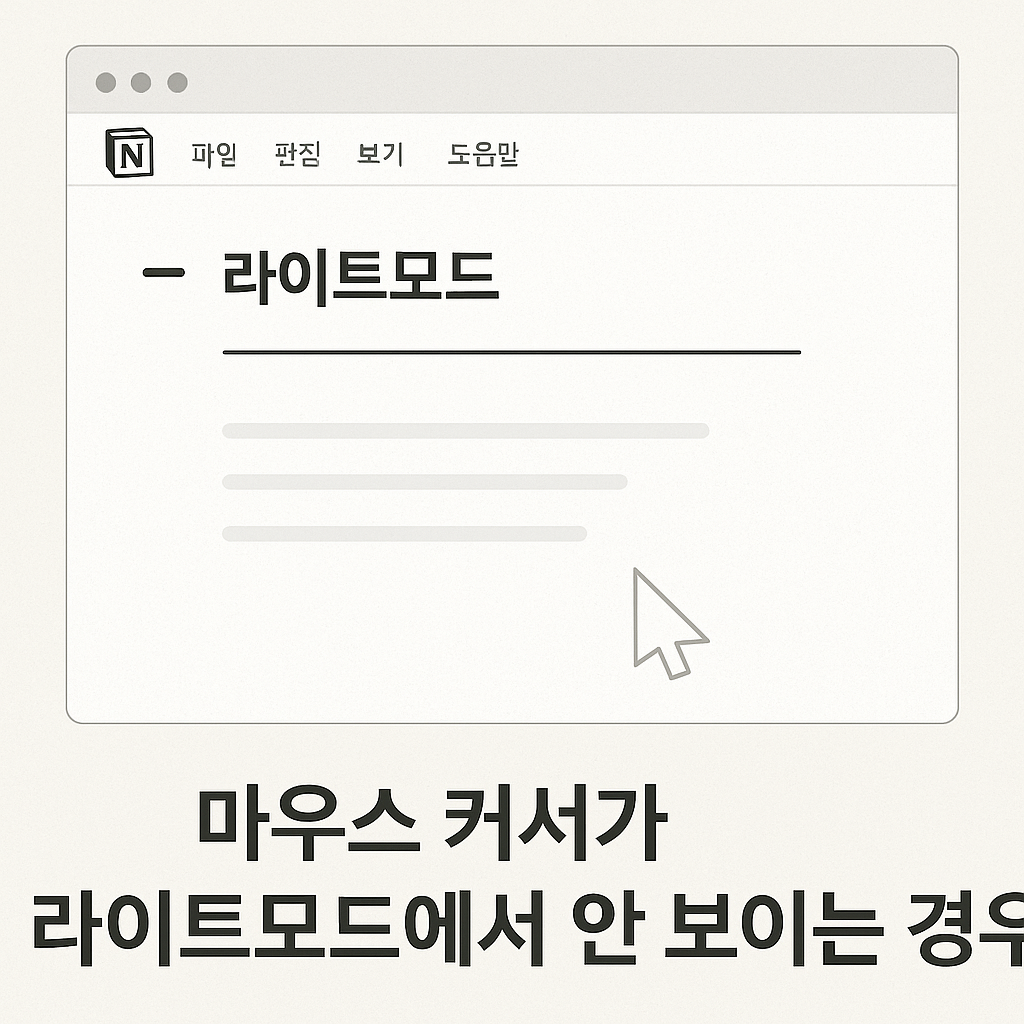
새로운 노트북에 노션(Notion)을 설치해서 사용하려는데,
라이트모드에서는 마우스 커서가 없어지네...?
처음엔 그냥 버그인가 싶어서 한동안 다크모드로만 쓰다가,
“이거 아무래도 해결해야겠다…” 싶어서 직접 찾아봤는데
설정이 너무 단순해서 약간 허탈했다.
✅ 노션에서 커서가 사라지는 이유
답은 정말 간단하다.
‘마우스 커서 색깔’ 문제였다.
노션 라이트모드는 배경이 흰색이고,
내 노트북 기본 커서 색도 흰색이었다.
그러니까
흰 배경 + 흰 커서 = 커서가 사라져 보이는 것처럼 느껴지는 현상
이게 전부였다.
그래서 해결 방법은
👉 커서 색깔만 검정으로 바꿔주면 끝난다!
아래에 단계별로 딱 보기 좋게 정리해 봤다.
✔️ 해결 방법 1 : 윈도우 마우스 포인터 구성표 변경하기
이 방법이 가장 기본적이고 빠르다.
변경 방법
- 윈도우 검색창에서 ‘마우스’ 검색
- ‘마우스 설정’ 또는 ‘마우스 포인터 표시 또는 속도 변경’ 선택
- 상단에서 ‘포인터’ 탭 클릭
- 구성표(Scheme)에서
→ ‘Windows 검정(시스템 구성표)’ 선택 - 적용 → 확인
이렇게만 해도 커서가 흰색 → 검정색으로 바뀌면서
라이트모드에서도 커서가 또렷하게 보인다.


✔️ 해결 방법 2 : 접근성 메뉴에서 커서 색 직접 변경하기
조금 더 직관적인 방법이다.
윈도우 접근성 옵션을 활용하는 방식.
설정 방법
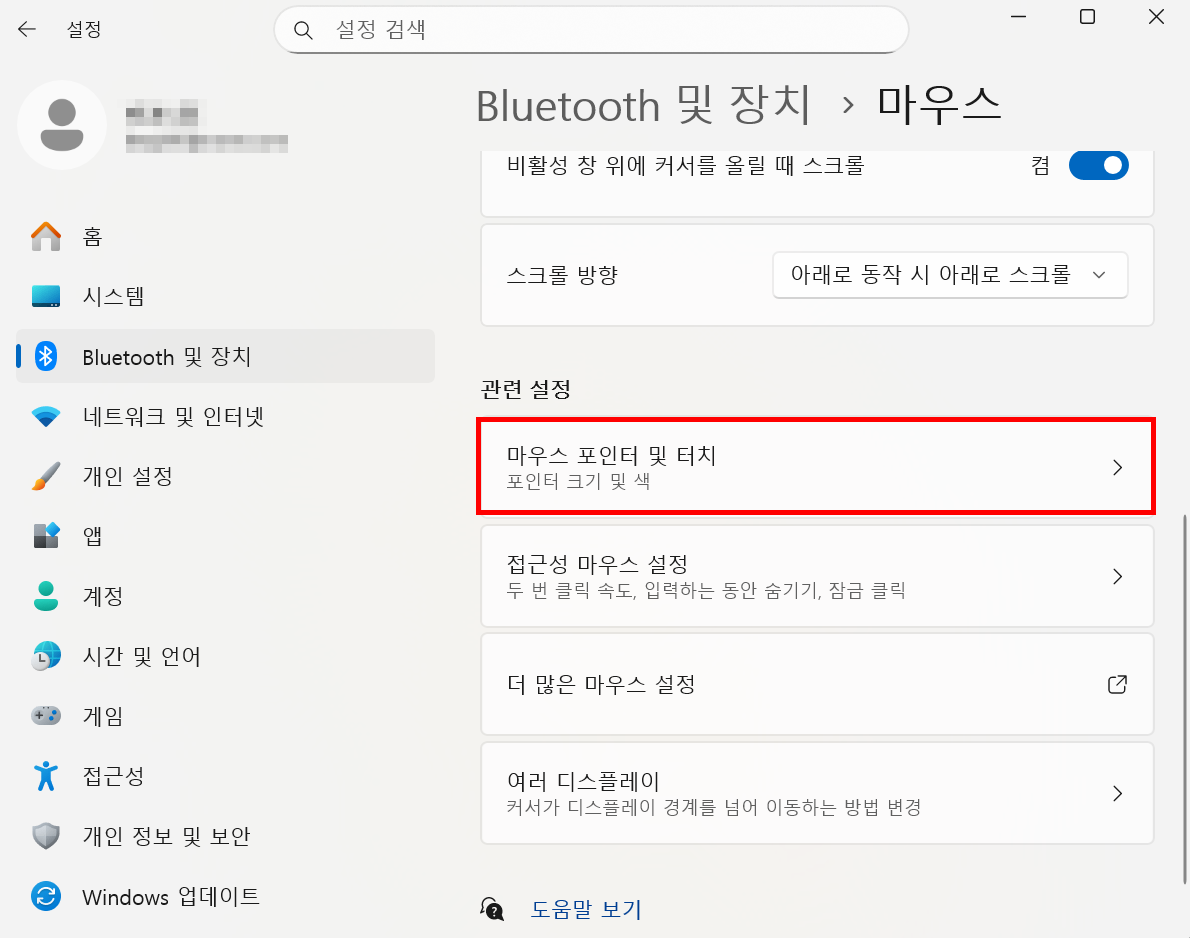
- 윈도우 설정 → 접근성(Accessibility)
- ‘마우스 포인터 및 터치’ 선택
- 커서 색상 옵션 중에서
→ 검정색 커서 선택

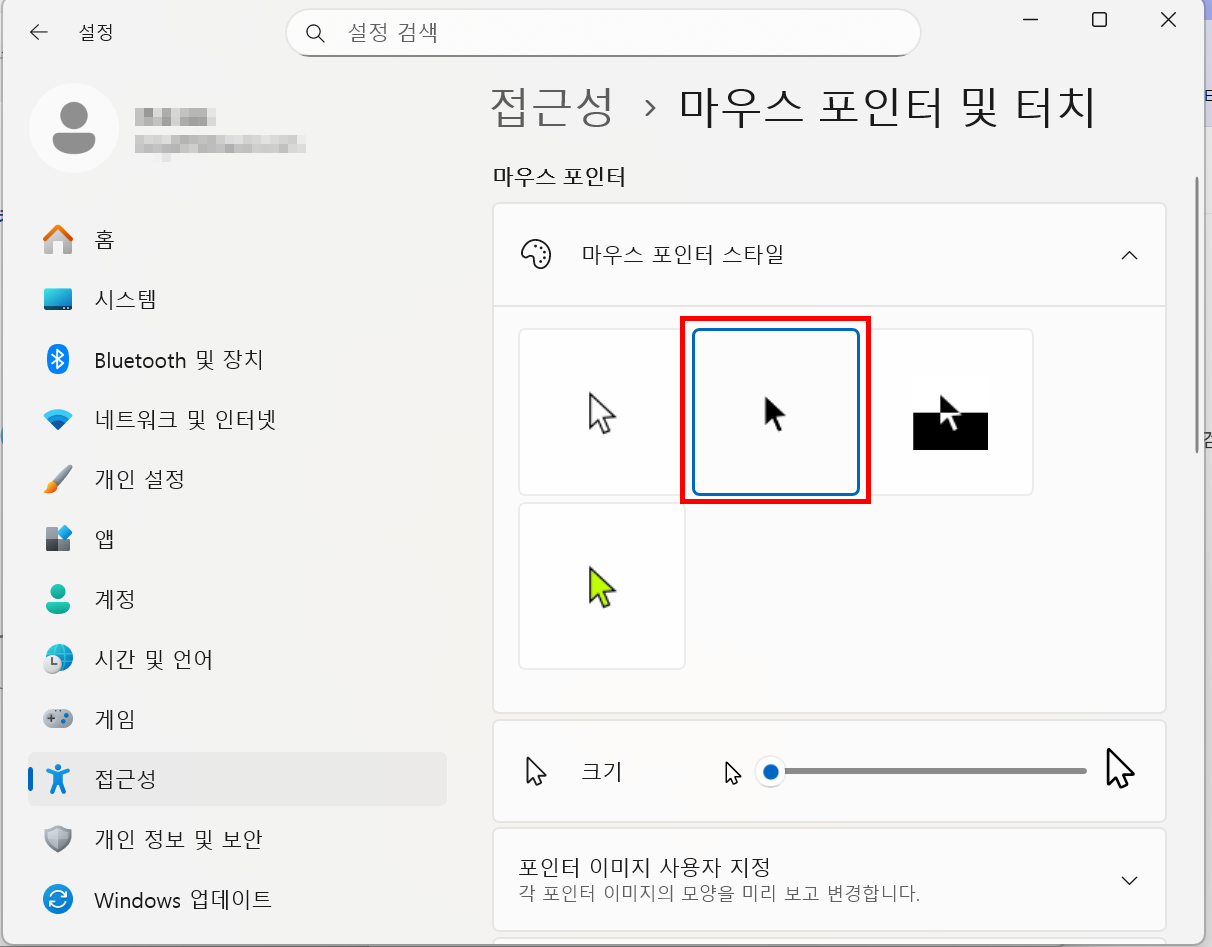
✅ 노션 라이트모드 커서 정상 표시
두 방법 중 어떤 걸 사용해도
노션 라이트모드에서 커서가 또렷하게 잘 보이게 된다.
그동안 화면을 뚫어지게 쳐다보며
“커서 어디 갔지…?” 하고 찾던 시간 끝.
진짜 이렇게 간단한 문제였을 줄은 몰랐다.
해결하고 나니 너무 허무하지만… 덕분에 이제 라이트모드도 편하게 사용 가능!
✅ 마무리 : 노션 커서 사라짐 문제 해결 요약
- 원인 : 라이트모드 배경 + 흰색 커서
- 해결 : 커서 색깔을 검정으로 변경 (다크모드에서 안보이면 반대로 커서 색깔 흰색으로)
- 방법 1 : 마우스 포인터 구성표 → Windows 검정 선택
- 방법 2 : 접근성 → 마우스 포인터 색 변경
- 적용 후 : 커서가 라이트모드에서도 잘 보임
노션 라이트모드에서 커서가 자꾸 사라지는 것처럼 보였다면,
마우스 커서 색깔만 바꿔주세요!!
반응형